Selasa, 01 Agustus 2017

Perangkat Multimedia

ETIMOLOGI MULTIMEDIA

Definisi Multimedia
Pengertian multimedia secara etimologi (menurut kamus/ensiklopedi) berasal dari dua kata “MULTI” dan “MEDIUM”. Yang berarti : MULTI (Latin noun) bermacam-macam, banyak
MEDIUM (Latin) : Sesuatu yang dipakai untuk menyampaikan atau membawa sesuatu
MEDIUM (American Heritage Electronic Dictionary, 1991) : alat untuk mendistribusikan dan mempresentasikan informasi

Secara terminologi (menurut istilah) Multimedia dapat diartikan sebagai penggunaan berbagai media yang berbeda untuk membawa, menyampaikan informasi dalam bentuk teks, grafik, animasi, audio, video dan atau gabungan dari beberapa komponen tersebut.

Beberapa definisi menurut para ahli :
a. Kombinasi dari computer dan video (Rosch, 1996)
b. Kombinasi dari tiga elemen : suara, gambar dan teks (McComick, 1996)
c. Kombinasi dari paling sedikit dua media input dan output. Media ini dapat berupa audio (suara, musik), animasi, video, teks, grafik dan gambar (Turban dan kawan-kawan, 2001
d. Multimedia dalam konteks computer Hofstetter, 2001 adalah:
Pemanfaatan computer untuk membuat dan menggabungkan teks, grafik, audio, video, dengan menggunakan tool yang memungkinkan pemakai berinteraksi, berkreasi dan berkomunikasi.

Dari beberapa definisi diatas, dapat disimpulkan Multimedia adalah penggunaan beberapa media untuk membawa, menyajikan dan mempresentasikan informasi dalam rupa teks, grafik, animasi, audio, video secara kreatif dan inovatif. Multimedia juga dapat memungkinkan terjalinnya hubungan interaktif antara penyaji dengan pemanfaat informasi yang ada di dalamnya.

Kategori Multimedia
Istilah multimedia muncul melalui media masa diawal 1990. Istilah ini dipakai untuk menyatukan teknologi digital dan analog dibidang entertainment, publishing, communications, marketing, advertising, dan juga commerce. Multimedia merupakan  penggabungan dua kata ”multi” dan “media”. Multi berarti “banyak” sedangkan media atau bentuk jamaknya berarti medium.

ARTISTIS IDEA              >          MEDIUM         >         AUDIENCE
SERVER                      >          NETWORK       >         CLIENT
SIGNAL                        >          CONDUIT          >        RECEIVER

Jadi medium adalah entitas yang dilewati oleh sesuatu. Contohnya medium artistic (lukisan, sculpture) adalah kendaraan para artis untuk menyampaikan idenya. Contoh lainya adalah “media masa” yaitu kanal komunikasi dan informasi. Sehingga multimedia dapat didefinisikan menjadi dua kategori yaitu multimedia content production dan multimedia communication dengan definisi sebagai berikut:

Multimedia content production
Multimedia adalah penggunaan dan pemrosesan beberapa media (text, audio, graphics, animation, video, and interactivity) yang berbeda untuk menyampaikan informasi atau menghasilkan produk multimedia (music, video, film, game, entertaiment, dll) Atau penggunaan sejumlah teknologi yang berbeda yang memungkinkan untuk menggabungkan media (text, audio, graphics, animation, video, and interactivity) dengan cara yang baru untuk tujuan komunikasi.Dalam kategori ini media yang digunakan  adalah :
·                Media Teks
·                Media Audio
·                Media Video
·                Media Animasi
·                Media Graph / Image
·                Media Interactivity
·                Media Special Effect

Multimedia communication
Multimedia adalah menggunakan media (masa), seperti televisi, radio, cetak,danInternet,untuk  mempublikasikan/menyiarkan/mengkomunikasikan material advertising, publicity, entertaiment, news, education, dll. Dalam kategori ini media yang digunakan adalah :
·           TV
·           Radio
·           Film
·           Cetak
·           Musik

Perangkat Keras Multimedia
Perangkat keras multimedia merupakan alat pengolah suatu teks, audio, gambar, video atau animasi yang dapat berjalan secara otomatis dan elektronis.
Unsur – unsur perangkat keras multimedia antara lain unit input, cpu, storage dan unit output.
            Unit input :
Unit masukan  adalah  peranti  tempat  untuk memasukkan  data  dan  program  yang  akan  diproses  di dalam komputer multimedia.
Contoh yang termasuk unit input :
Keyboard
Papan ketik (bahasa Inggris: keyboard) atau kibor adalah peranti untuk mengetik atau memasukkan huruf, angka, atau simbol tertentu ke perangkat lunak atau sistem operasi yang dijalankan oleh komputer.
Papan ketik / keyboard terdiri atas tombol-tombol berbentuk kotak dengan huruf, angka, atau simbol yang tercetak di atasnya. Dalam beberapa sistem operasi, apabila dua tombol ditekan secara bersamaan, maka akan memunculkan fungsi khusus atau pintasan yang telah diatur sebelumnya.
Ada berbagai jenis tata letak tombol pada papan ketik. Akan tetapi, yang paling populer dan umum digunakan adalah tata letak QWERTY, meniru sistem tata letak mesin ketik.
Papan ketik tipe baru biasanya mempunyai tombol tambahan di atas tombol fungsi (F1, F2, dst.) untuk mempermudah pengguna dalam mengoperasikan komputer. Selain itu, papan ketik baru juga sudah banyak yang mendukung teknologi nirkabel.
Webcam
Webcam (singkatan dari web camera) adalah sebutan bagi kamera real-time (bermakna keadaan pada saat ini juga) yang gambarnya bisa diakses atau dilihat melalui World Wide Web, program instant messaging, atau aplikasi video call. Istilah webcam merujuk pada teknologi secara umumnya, sehingga kata web kadang-kadang diganti dengan kata lain yang mendeskripsikan pemandangan yang ditampilkan di kamera, misalnya StreetCam yang memperlihatkan pemandangan jalan. Ada juga Metrocam yang memperlihatkan pemandangan panorama kota dan pedesaan, TraffiCam yang digunakan untuk memonitor keadaan jalan raya, cuaca dengan Weather Cam, bahkan keadaan gunung berapi dengan VolcanoCam. Webcam atau web camera adalah sebuah kamera video digital kecil yang dihubungkan ke komputer melalui (biasanya) port USB ataupun port COM.
Cara kerja webcam :
Sebuah web camera yang sederhana terdiri dari sebuah lensa standar, dipasang di sebuah papan sirkuit untuk menangkap sinyal gambar; casing (cover), termasuk casing depan dan casing samping untuk menutupi lensa standar dan memiliki sebuah lubang lensa di casing depan yang berguna untuk memasukkan gambar; kabelsupport, yang dibuat dari bahan yang fleksibel, salah satu ujungnya dihubungkan dengan papan sirkuit dan ujung satu lagi memiliki connector, kabel ini dikontrol untuk menyesuaikan ketinggian, arah dan sudut pandang web camera. Sebuah web camera biasanya dilengkapi dengan software, software ini mengambil gambar-gambar dari kamera digital secara terus menerus ataupun dalam interval waktu tertentu dan menyiarkannya melalui koneksi internet. Ada beberapa metode penyiaran, metode yang paling umum adalah software merubah gambar ke dalam bentuk file JPEG dan menguploadnya ke web server menggunakan File Transfer Protocol(FTP).
Frame rate mengindikasikan jumlah gambar sebuah software dapat ambil dan transfer dalam satu detik. Untuk streaming video, dibutuhkan minimal 15 frame per second (fps) atau idealnya 30 fps. Untuk mendapatkan frame rate yang tinggi, dibutuhkan koneksi internet yang tinggi kecepatannya. Sebuah web camera tidak harus selalu terhubung dengan komputer, ada web camera yang memiliki software webcam dan web server bulit-in, sehingga yang diperlukan hanyalah koneksi internet. Web camera seperti ini dinamakan “network camera”. Kita juga bisa menghindari penggunaan kabel dengan menggunakan hubungan radio, koneksi Ethernet ataupun WiFi
Scanner
Pemindai atau scanner merupakan suatu alat yang digunakan untuk memindai suatu bentuk maupun sifat benda, seperti dokumen, foto, gelombang, suhu dan lain-lain. Hasil pemindaian itu pada umumnya akan ditransformasikan ke dalam komputer sebagai data digital. Terdapat beberapa jenis pemindai bergantung pada kegunaan dan cara kerjanya, antara lain:
·         pemindai gambar
·         pemindai barcode
·         pemindai sinar-X
·         pemindai cek
·         pemindai logam
·         pemindai Optical Mark Reader (OMR)
·         pemindai 3 Dimensi
CPU
Unit Pengolah Pusat (UPP) (bahasa Inggris: CPU, singkatan dari Central Processing Unit), merujuk kepada perangkat keras komputer yang memahami dan melaksanakan perintah dan data dari perangkat lunak dan juga Merupakan pusat kendali sistem komputer
Komponen CPU :
·         Unit kontrol
·         Register
·         ALU
·         CPU Interconnections
            Unit Output
1.    Printer
2.    Monitor
3.    Ploter

Perangkat Lunak Multimedia

Perangkat lunak (software) multimedia ini digolongkan menjadi (3) tiga bagian yaitu bahasa pemrograman multimedia, perangkat lunak sistem multimedia dan perangkat lunak aplikasi multimedia.
BahasaPemrogramanMultimedia 
Bahasa Pemrograman Multimedia adalah bahasa-bahasa yang digunakan programmer dalam membuat aplikasi multimedia. Bahasa Pemrograman atau sering disebut dengan istilah bahasa komputer adalah instruksi standar yang digunakan untuk memerintah/menjalankan komputer.
Contoh: Assembly, C, C++, Power Builder, Delphi, SQL, Visual Basic dan Java.

PerangkatLunakSistem(OperatingSystemSoftware) 
Perangkat lunak ini terdiri dari Sistem operasi (Operating System) misalnya DOS (Disc Operating System), Windows 95/98/ME, Windows NT/2000, Windows XP, Windows Vista, UNIX, Linux atau Mac OS. Perangkat lunak lainnya adalah aplikasi utilitas (utility application) misalnya aplikasi Antivirus. Perangkat lunak sistem ini adalah perangkat lunak yang berfungsi menjalankan sistem komputer. Dalam segi kedudukan, perangkat lunak sistem ini memiliki posisi paling atas. Tanpa adanya perangkat lunak sistem, maka bahasa pemrograman, perangkat lunak aplikasi tidak dapat dijalankan.

PerangkatLunakAplikasiMultimedia
Perangkat lunak aplikasi multimedia atau  juga biasa disebut dengan istilah program aplikasi multimedia adalah aplikasi-aplikasi yang dibuat oleh personal atau organisasi untuk pengguna yang beroperasi/berkecimpung di dalam bidang-bidang multimedia spesifik seperti grafik 2D, modeling dan animasi. Sehingga perangkat aplikasi multimedia bisa juga disebut dengan software aplikasi yang  digunakan dalam membuat produk-produk multimedia.

Berikut ini adalah beberapa perangkat Aplikasi yang banyak digunakan dalam Multimedia:

1. Perangkat Pengolah Teks, aplikasi pengolah teks yang banyak digunakan dalam multimedia misalnya aplikasi Microsoft Word, Word Star yang digunakan dengan platform Sistem operasi Windows, Aplikasi Word Perfect dan Star Writer, sedangkan beberapa aplikasi pengolah teks yang bersifat open source mi
salnya Open Writer, KWriter dan Abi Word.

2. Perangkat Lunak Grafik 2 Dimensi Perangkat lunak (software) aplikasi pengolah grafik 2Dimensi dibagi menjadi dua bagian yaitu:
§  Grafik Vector, misalnya Adobe Illustrator, Corel Draw dan Macromedia Freehand
§  Grafik Image (Raster), misalnya Adobe Photoshop, Jasc Paint Shop Pro, Gimp.
3.PerangkatLunak(Software)Animasi
Perangkat lunak animasi dalam multimedia dibagi menjadi dua bagian yakni :

§  Perangkat Lunak Pengolah Animasi 2 Dimensi (2D), misalnya Macromedia/ Adobe Flash.
§  Perangkat Lunak Pengolah Animasi 3 Dimensi (3D), misalnya adalah 3D Studio MAX, Blender, Maya, Softimage, LightWave.
4.PerangkatLunakAuthoringMultimedia
Authoring merupakan aplikasi komputer yang memberikan peluang kepada pengguna untuk mengembangkan sebuah perangkat lunak dengan dragging dan dropping berbagai objek multimedia tanpa harus mengetahui penggunaan dan pemahaman bahasa pemrograman, misalnya Macromedia Authoring, sedangkan aplikasi authoring yang dilengkapi dengan pemrograman misalnya Macromedia Director dengan dilengkapi Lingo (Bahasa pemrograman).

5. Perangkat Lunak Aplikasi Berbasis WebPerangkat lunak aplikasi berbasis web mrupakan aplikasi yang digunakan untuk membuat produk multimedia berbasis web, sehingga aplikasi ini lebih sepesifik digunakan untuk mendesain sebuah web. Contoh aplikasi berbasis web adalah Macromedia Dreamweaver dan Microsoft Front Page.

6.PerangkatLunakAplikasiEditingVideo

Perangkat lunak aplikasi editing video merupakan perangkat lunak yang digunakan untuk melakukan pengolahan hasil dari pengambilan gambar video. Contoh dari software editing video adalah Adobe Premeire, Camtasia, Ulead Editing Video dan lainya.


 sumber:http://www.sinauilkom.com/2016/10/perangkat-lunak-multimedia.html
              http://multimediapontianak.blogspot.co.id/p/etimologi-multimedia_11.html
              https://adieflink.wordpress.com/2011/02/23/perangkat-keras-multimedia/

Rabu, 26 Juli 2017

Dasar-dasar Algoritma

1.Pernyataan dan Aksi
        Pada  dasarnya,sebuah algoritma merupakan deskripsi langkah-langkah pelaksanaan suatu proses.Setiap langkah penyelesaian dinayatakan dengan sebuah pernyataan (statement).sebuah pernyataan menggambarkan aksi (action) algoritmatik yang dapat dieksekusi.bila suatu aksi dieksekusi,maka sejumlah operasi yang bersesuaian dengan aksi itu dikerjakan oleh pemroses.

2.Struktur Dasar Algoritma
        Sebuah algoritma dapat dibangun dalam tiga buah struktur dasar,yaitu:
         a).Runtunan (sequence)
         b).Pemilihan (selection)
         c).Pengulangan (repetition)
a.Runtunan
         sebuah runtunan terdiri dari satu atau lebih pernyataan.Tiap pernyataaan dikerjakan secara berurutan sesuai dengan urutan penulisannya.
b.Pemilihan
         Adakalanya sebuah aksi dikerjakan jika kondisi tertentu dipenuhi.misalkan anda tiba di perempatan yang ada traffic light.Jika lampu traffic llght sekarang berwarrna merah,maka kendaraaan anda harus berhenti.langkah ini dapat kita tuliskan dalam pernyataan;
jika lampu traffic light berwarna merah,maka berhenti.
pernyataan diatas dapat kta tuliskan dalam pernyataan-pemilihan (selection-statement) atau disebut juga pernyataan--kondisional sebagai berikut;
if kondisi then
   aksi
c. Pengulangan
         Contoh program;
program menuliskan_kalimat 10 kali
     {menuliskan kalimat" saya sedang belajar" sebanyak 10 kali}
Algoritma:
      for i dari 1 sampai 10 do
      tulis "saya sedang belajar"

3.Strategi Perncangan Puncak -Turun
        Tahap-tahap penyusunan algoritma seringkali dimulai dari langkah yang global lebih dahulu.Langkah global ini diperhalus ke langkah yang lebih rinci.strategi perancangan algoritma seperti ini dinamakan perancangan puncak-turun (top-down)

http://siantar28.blogspot.co.id/

Rabu, 12 Juli 2017

Cepat belajar Multimedia


Saat ini dunia pendidikan sangat dimudahkan dengan adanya fasilitas yang dinamakan internet. Dengan internet kita bisa menjelajahi dunia ini untuk mencari berbagai macam informasi yang kita butuhkan untuk menunjang aktivitas pendidikan kita baik itu di sekolah atau di kampus. Banyak situs di internet yang memberikan informasi secara cuma-cuma mulai bidang kedokteran, biologi, komputer, kimia, fisika, elektro dan semua ilmu pengetahuan yang ada di dunia ini. Situs-situs yang tersebar di internet itu bagaikan suatu hutan belantara informasi yang sangat menantang untuk dijelajahi.
Para siswa atau mahasiswa (bahkan para pengajar atau dosen) sudah seharusnya memanfaatkan internet ini sebagai media untuk mencari informasi untuk mendukung proses belajar atau mengajarnya. Belajar dari internet sungguh saat menyenangkan, sebagai contoh anak-anak bisa belajar kimia dari situs http://www.chem4kids.com dengan penjelasan yang sangat mudah dan menarik. Itu hanya sebuah contoh kecil yang membuat penulis terkagum-kagum dengan efek dari internet. Seandainya saja internet sudah seperti ini pada saat penulis masih SMA mungkin kita tidak akan kesulitan untuk mencari jawaban soal-soal matematika atau fisika di internet.
Melalui tulisan kali ini penulis ingin berbagi pengalaman mengenai cara-cara cepat untuk belajar sesuatu bidang atau ilmu pengetahuan yang sifatnya baru dari internet. Misal sebagai contoh Anda hendak mempelajari mengenai database SQL Server. Sebenarnya Anda bisa saja cari berbagai macam artikel mengenai SQL Server atau men-download electronic book (e-book) mengenai SQL Server. Tapi apa Anda sempat untuk membaca semuanya? Ada beberapa cara agar kita bisa belajar dengan cepat untuk mempelajari suatu ilmu baru di internet. Simak saja beberapa pengalaman berikut ini.
Belajar dari FAQ (Frequently Asked Questions)
Melalui suatu FAQ kita bisa belajar dengan cepat karena dalam FAQ terdapat sari pati dasar dari suatu ilmu. Seperti pada contoh di atas, untuk belajar SQL Server maka kita bisa cari di internet dengan kata kunci SQL Server FAQ dan lihat hasilnya. Klik salah satu URL hasil pencarian yang kira-kira paling relevan dan belajarlah dari FAQ tersebut. Pertanyaan dan jawaban yang ada pada FAQ biasanya mulai dari yang paling dasar sampai agak sulit. Adalah sangat menarik membaca FAQ ini karena sifatnya sudah terstruktur dan mudah untuk dimengerti. Berikut ini adalah gambar contoh dari suatu FAQ.
Belajar dari Google Answer
Saat ini Google mempunyai suatu fasilitas menarik yang bernama Google Answer dengan alamat di http://answer.google.com/. Anda bisa mencari berbagai macam jawaban untuk masalah yang ingin Anda pelajari. Yang membuat menarik adalah kita bisa membaca pertanyaan orang lain plus beserta jawaban yang benar dan akurat oleh pakar-pakarnya. Berikut ini adalah contoh gambar dari Google Answer.
Belajar dari Experts Exchange
Experts Exchange yang beralamat di http://www.experts-exchange.com merupakan salah satu situs terbesar yang menawarkan jasa solusi atas permasalahan di bidang IT yang Anda hadapi. Pada situs ini terdapat berbagai macam problem dan solusinya yang bisa Anda cari baik melalui fasilitas search-nya maupun berdasarkan kategori yang tersedia disana. Setiap pertanyaan akan dijawab oleh ahlinya dan hasilnya bisa kita lihat di situs mereka. Melalui ini Anda bisa belajar dengan lebih cepat berdasarkan dari pertanyaan orang lain. Berikut ini adalah contoh gambar dari Experts Exchange.
Belajar dari dokumen Power Point
Kenapa belajar dari dokumen Power Point? Maksudnya adalah karena dokumen Power Point itu biasanya berisi pokok-pokok pikiran mengenai suatu ilmu atau suatu topik tertentu mulai dari dasar sampai pengembangannya. Sebagai contoh Anda bisa mencari dokumen Power Point mengenai SQL Server. Caranya mudah, Anda tinggal buka Google dan ketik SQL Server filetype:ppt. Setelah itu akan muncul banyak sekali dokumen yang khusus membicarakan mengenai SQL Server. Anda bisa download dokumen tersebut dan silakan dibuka. Penulis jamin akan sangat menyenangkan sekali belajar dari presentasi yang dibuat oleh orang lain. Berikut ini adalah contoh dari hasil pencarian dokumen Power Point pada Google.
Belajar dari Orkut (social networking)
Orkut adalah salah satu bentuk social networking yang dibuat oleh Google. Alamatnya ada di http://www.orkut.com. Bentuknya mirip seperti Friendster (www.friendster.com) yang mungkin lebih Anda kenal. Keistimewaan dari Orkut ini adalah adanya komunitas yang lebih serius mengenai sesuatu hal. Orang-orang yang tergabung di Orkut bisa membuat suatu komunitas tertentu, misalnya saja komunitas mengenai SQL Server. Anda bisa mendaftarkan diri pada komunitas SQL Server pada Orkut ini. Pada komunitas ini Anda bisa belajar dari pertanyaan dan jawaban dari para anggota komunitas. Dari pengalaman penulis banyak sekali pertanyaan dan jawaban yang sangat berkualitas pada komunitas-komunitas yang ada pada Orkut ini. Tentu saja sebelumnya Anda harus menjadi anggota dari Orkut terlebih dahulu. Keanggotaan Orkut ini sedikit lebih unik karena kita tidak bisa mendaftarkan diri melalui web tetapi sistem keanggotaannya harus melalui prosedur undangan (invitation) dari pengguna yang sudah tergabung di dalam Orkut. Berikut ini adalah contoh dari komunitas di dalam Orkut.

https://febrifebriadi.wordpress.com/2012/11/24/hello-world/

Aplikasi rooting Hp Android

Root Android tanpa PC
Telset.id – Android adalah sistem operasi open source yang memiliki pengguna setia dalam jumlah besar. Dengan melakukan rooting, Android Anda akan “naik ke level berikutnya”, karena pengguna bisa mengubah atau mengotak-atik Android sesuai keinginan.
Biasanya, untuk melakukan proses rooting, kita harus membutuhkan PC. Namun, cara yang akan Tim Telset.id berikan berikut ini akan memungkinkan Anda untuk root Android tanpa PC. Simak tipsnya berikut ini:
1. Framaroot
Framaroot adalah aplikasi yang dibuat oleh Alephzain yang juga merupakan anggota dari XDA Forums. Dengan menggunakannya, kita bisa root Android dengan sangat mudahnya. Berikut caranya:
  • Download aplikasi Framaroot.
  • Pindahkan file download Framaroot ke folder tertentu di smartphone.
  • Sekarang, install APK dari Framaroot.
  • Ketika diberikan pilihan, pilih opsi Install Superuser.
  • Selanjutnya, tunggu hinga muncul pesan Success, SU binary and Superuser installed.
Framaroot
Sekarang aplikasi sudah terinstall dan smartphone diwajibkan untuk direboot agar proses benar-benar selesai. Jika sudah, perangkat sudah selesai diroot dan anda bisa merasakan keunggulan dari smartphone yang telah diroot.
2. Universal Androot
Aplikasi yang sama mudahnya dengan Framaroot adalah Androot. Berikut cara ngeroot Android menggunakan aplikasi ini:
  • Pertama, masuk ke Settings dan pilih Security. Kemudian, ceklis Unknown Source dan simpan pengaturannya.
  • Jika sudah, download Universal Androot dan install APKnya.
  • ketika sudah terinstall, jalankan aplikasi tersebut dan pilih opsi Root.Universal Androot
  • Sekarang pastikan anda memilih versi dari Android smartphone anda dan pilih Root.
  • Sekarang smartphone telah sukses di-root.
3. iRoot
iRoot dapat merooting hampir sebagian besar perangkat Android dan tentunya tidak perlu menggunakan PC dalam prosesnya. Aplikasi ini bisa meroot smartphone kita hanya dengan satu kali klik saja yang artinya tidak perlu melakukan cara yang rumit untuk root smartphone Android kita. Hal pertama yang harus dilakukan adalah download iRoot dan install aplikasinya di smartphone.
4. Z4 Root
Z4 Root dianggap sebagai salah satu aplikasi tertua yang telah digunakan untuk root tanpa menggunakan komputer. Dengan menggunakannya, kita bisa merooting smartphone Android kita dengan mudahnya, asal dengan mengikuti cara berikut ini:
  • Download Z4 Root dari situs resminya.
  • Sekarang install APK dari aplikasi ini di dalam smartphone anda.Z4 Root
  • Ketika aplikasi sudah terinstall, buka aplikasinya dan pilih Root.
  • Tunggu hingga proses selesai dan pastikan untuk merestart smartphone agar semua prosesnya telah selesai seluruhnya.
5. TowelRoot App
Aplikasi lainnya yang bisa merooting smartphone hanya dengan satu kali klik saja. Hal pertama yang harus dilakukan adalah download aplikasi TowelRoot kemudian install APKnya pada smartphone Android anda. Setelah terinstall, buka aplikasinya dan klik Make Ra1n. Setelah proses install selesai, reboot ponsel anda dan proses root telah berhasil.
TowelRoot 
 https://telset.id/142581/5-aplikasi-untuk-root-android-tanpa-pc/

Tutorial Root hp Android mudah & aman

Fungsi Root Android dan Cara Root Android – Ada yang bilang kalau punya gadget Android tapi belum di-root itu belum afdol. Sebenarnya apa sih maksud dari root itu sendiri? Bagi kawan Begawei yang merupakan gadget freak alias kecanduan otak-atik perangkat mobile pastinya sudah sangat familiar dengan kata root ataupun kegiatan rooting Android. Namun tak sedikit pula yang masih belum paham apa artinya rooting. Nah kali ini Begawei akan berbicara mengenai fungsi root Android dan cara root Android yang akan menambah pengetahuan mengenai kegiatan memodifikasi gadget Android tersebut.
cara root android
Sebelum membahas fungsi root Android dan cara root Android, Begawei ingin basa-basi nih tentanr root itu apaan. Root sendiri memang pada dasarnya adalah memodifikasi sebuah perangkat berbasis Android agar penggunanya lebih leluasa untuk mengakses semua file, command, serta system. Pengguna gadget biasanya melakukan rooting agar bisa mengoptimalisasi sistem pada perangkat Android miliknya. Proses rooting sendiri memungkinkan pengguna gadget Android untuk meng-explore semua sistem yang ada di dalam gadgetnya, hampir serupa dengan open source pada perangkat berbasis Linux. Namun bukan berarti proses rooting selalu happy ending. Banyak pengguna yang malah membuat gadgetnya menjadi error gara-gara salah langkah saat melakukan rooting. So, agar lebih jelas mengenai proses rooting, ada baiknya kamu menyimak tips fungsi root Android dan cara root Android dari Begawei ini.
fungsi root android

Fungsi Root Android

Meskipun memiliki resiko yang tak bisa dihindari, bukan berarti penggemar gadget meninggalkan kegiatan rooting. Jika dijalankan lewat langkah-langkah yang benar, maka fungsi root Android pun akan berjalan maksimal dan bisa membuat perangkat kamu menjadi lebih optimal. Fungsi utama root yang perlu kawan Begawei ketahui adalah, dengan adanya root maka pengguna Android dapat menambah, mengurangi, maupun memodifikasi file-file atau data yang terletak di dalam perangkat berbasis Android. Untuk smartphone berbasis Android sendiri, beberapa dari file atau sistemnya memang bersifat locked, atau tidak bisa dibuka karena penggunanya tak memiliki ijin akses pada file-file tersebut. Nah, fungsi root Android ini adalah untuk meng-unlock file tersebut sehingga kawan Begawei bisa menjadi administrator untuk kemudian secara bebas bisa melakukan kustomisasi seperti untuk memaksimalkan kinerja Android, meng-overcloock prosesor bawaan, serta menghapus aplikasi bawaan Android yang tidak perlu. Selain itu, proses rooting juga dapat digunakan untuk meng-install ROM custom dari pihak ketiga dan juga dapat digunakan untuk mem-back up aplikasi serta sistem yang ada di Android. Fungsi root Android juga memungkinkan kawan Begawei untuk menjalankan aplikasi meskipun secara spesifikasi aplikasi tersebut tidak mendukung dijalankan di handset Android. Namun, karena rooting ini merupakan tindakan ilegal maka kawan Begawei akan dihadapkan pada beberapa resiko. Salah satu resiko yang akan kamu hadapi saat melakukan fungsi root Android adalah hilangnya garansi dari vendor ponselmu. Selain itu, jika fungsi dan cara root Android tidak dijalankan lewat langkah yang tepat dan aman bisa berakibat pada rusaknya software ponselmu. Lebih parah lagi, jika rooting dilakukan dengan cara yang salah maka gadget kamu bisa mati total akibat kesalahan sistem. Untuk itu, Begawei menghadirkan fungsi dan cara root Android lewat langkah mudah dan aman yang bisa kamu gunakan.
cara root hp android

Cara Root Android

Setelah membaca sekilas tentang fungsi dan cara root Android di atas, sekarang kami akan memberikan langkah-langkah mudahnya, dan tentunya aman. Secara garis besar, cara root Android ada dua step. Langkah yang pertama bisa ditempuh menggunakan bantuan komputer PC. Sedangkan cara yang kedua, kawan Begawei bisa langsung melakukan proses rooting pada perangkat tanpa perlu menggunakan bantuan PC. Namun perlu Begawei ingatkan bahwa proses rooting ini selalu beresiko. Jika kamu belum yakin untuk melakukannya, kamu bisa mencoba pada perangkat yang memiliki spesifiaksi tak terlalu tinggi. Dan yang paling penting, jangan sampai salah langkah ketika melakukan rooting karena dapat berakibat fatal pada perangkat Android kamu. Berikut adalah tips cara root Android:
fungsi root hp android
  1. Cara Root Android dengan PC
Cara root Android dengan PC adalah cara pertama agar kita bisa me-root handphone Android kesayangan kita. Langkah pertama dari rooting menggunakan PC ini, kawan Begawei harus menggunakan aplikasi rooting for Android. Salah satu cara root hp Android dengan PC yang cukup populer adalah menggunakan aplikasi KingoRoot. KingoRoot merupakan aplikasi root yang bisa diunduh secara gratis di laman-laman atau situs penyedia aplikasi Android. Setelah men-download aplikasi KingoRoot, pastikan baterai pada smartphone dalam kondisi full charged atau penuh. Hal ini untuk menghindari ponsel mati saat proses rooting sedang berjalan. Jika root berhenti di tengah jalan, bisa mengakibatkan kegagalan sistem dan mengakibatkan software dan sistem rusak. Selain itu, pastikan kawan Begawei menghubungkan smartphone dan PC dengan menggunakan kabel USB yang kompatibel. Jika semua sudah siap, buka aplikasi KingoRoot lalu carilah menu tombol ‘Root’. Kawan Begawei cukup menekan tombol Root maka proses rooting akan berjalan secara otomatis. Perlu kamu ketahui, proses root Android ini akan memakan waktu beberapa menit. So, tunggu sampai prosesnya berjalan sempurna hingga selesai. Selain tombol Root, palikasi KingoRoot juga memiliki fungsi ‘Unroot’ yang akan mengembalikan perangkat ke kondisi semula, seperti sebelum di-root. Fungsi dan cara root Android dengan PC ini sangat mudah bukan?
cara root android dengan pc
  1. Cara Root Tanpa PC
Cara root Android tanpa PC kelihatannya lebih asik karena kawan Begawei bisa melakukan proses rooting secara langsung di perangkat Android, tanpa perlu menggunakan PC. Cara root Android tanpa PC ini merupakan cara yang paling sering dilakukan karena saat ini para penggila gadget mulai meninggalkan proses rooting dengan menggunakan bantuan PC. Selain lebih praktis, proses rooting tanpa PC ini juga bisa berjalan lebih cepat. Sama seperti root Android dengan menggunakan PC, cara ini juga memerlukan aplikasi. Salah satu aplikasi rooting yang cukup populer adalah Framaroot dan juga Towelroot. Cara root hp Android tanpa PC dengan bantuan aplikasi-aplikasi tersebut sangatlah mudah. Kawan Begawei tinggal mengunduhnya, lalu menjalankannya di perangkat kamu.
cara root android tanpa pc
Nah itulah tadi sedikit penjelasan mengenai fungsi root Android dan cara root Android lewat langkah-langkah mudahnya. Dengan di-root, sebuah perangkat Android memang menjadi lebih seru untuk dioperasikan. Walaupun kawan Begawei sudah mengetahui fungsi root Android dan cara root hp Android, namun perlu diingat, bahwa proses rooting tetap memiliki resiko, meskipun sudah menempuh cara-cara terbaik dan teraman. So, kawan Begawei harus hati-hati saat mencoba me-root perangkat Android yang kamu miliki. Jika masih ragu, kawan Begawei bisa mencoba me-root dengan menggunakan bantuan PC karena jika gagal, kamu bisa memilih opsi Unroot untuk mengembalikan operasional smartphone kamu ke settingan awal. Sekian dulu tips fungsi root Android dan cara root Android lewat langkah-langkah praktisnya.

https://www.begawei.com/2015/09/fungsi-dan-cara-root-android.html

Cara bobol/Hack jaringan wifi WPA2 di Android

Nah kali ini kami akan membuat tutorial bagaimana cara hack wifi WPA2 menggunakan Smartphone Android. Jika anda gagal dengan artikel kami tentang Aplikasi Android untuk hack wifi, maka anda bisa mencoba tutorial cara hack wifi WPA2 ini. Ini baru saya coba di jaringan wifi WPA2 dan berhasil saya tes. Jaringan wifi WPA2 biasanya pada jaringan wifi Speedy.

Bagi anda yang ingin mencoba tutorial ini saya sarankan anda sudah bisa mengotak-atik ponsel android anda sendiri karena aplikasi yang akan kita coba untuk hack wifi ini sedikit rumit. Jadi caranya bisa anda ikuti dengan teliti. Baiklah, langsung saja bagaimana cara hack wifi WPA2 dengan menggunakan android berikut ini:

Tutorial Cara Hack Wifi WPA2

Syarat hack wifi WPA2:
  • Ponsel Android harus sudah root
  • Sudah terinstal "Busybox": Download di link PlayStore berikut ini: play.google.com/store
  • Instal juga aplikasi WIFI WPS WPA TESTER: Donwload di link Playstore berikut ini: play.google.com/store
1. Jika syarat sudah terpenuhi semua, selanjutnya buka aplikasi WIFI WPS WPA TESTER yang sudah anda instal. 
2. Klik menu pada aplikasi WIFI WPS WPA TESTER, lalu pilih "Check Wpa_cli". Jika muncul "Wpa_cli OK" maka aplikasi WIFI WPS WPA TESTER sudah siap untuk di gunakan bobol password wifi.

3. Aktifkan Wifi pada ponsel Android anda, jika sudah aktif cari jaringan wifi di dekat anda. Apabila jaringan wifi menunjukan warna hijau pada gembok, maka jaringan wifi tersebut dapat kita hack/bobol password-nya. Perlu diketahui lagi bahwa gembok yang berwarna hijau pun juga belum tentu bisa kita bobol, jadi carilah wifi yang memang benar-benar bisa di bobol.
4. Pilih jaringan wifi gembok yang berwarna hijau. Akan ada pop-up lalu pilih "Try to connect(root)", selanjutnya akan ada pilihan sebuah pin, langsung saja pilih pin yang ada. Lalu tekan "Try to connect(root)".

Bobol WifiCara Hack Wifi WPA2

6. Setelah itu password wifi akan segera terlihat. Sekarang anda bisa langsung mengoneksikan wifi hasil dari hack dengan password yang sudah terlihat tersebut.

Artikel Tentang Cara Hack Wifi di Android

Perlu diketahui juga, walau gembok menunjukan warna hijau bukan berarti bisa di hack juga. Anda harus memilih pin lain seperti pada langkah nomor 4. Mungkin bisa anda otak-atik sendiri sehingga menemukan password wifi tersebut. Nah begitulah cara hack jaringan wifi WPA2 denga Menggunakan Android. Apabila ada pertanyaan bisa anda tanyakan melalui kolom komentar dibawah artikel ini. Bantu share dan like artikel ini melalui tombol share ke fb, twitter, google+ dibawah ini. Terimakasih dan selamat mencoba..!! 
 
http://www.serbacara.com/2015/09/cara-hack-jaringan-wifi-wpa2.html

Turorial membuat objek sederhana bagi para pemula

    Hallo sobat multimedia...kali ini saya akan membagikan sedikit ilmu bagi sobat multimedia sekalian bagaimana cara membuat objek sederhana bagi para pemula yang baru menggunakan aplikasi blender.Pastinya sobat sudah tahu kan apa itu Blender dan apa fungsinya...
OK..Langsung saja cara untuk membuat objek sederhana,berikut tutorialnya.

kita mulai dengan mengenal tools singkat yg terdapat pada blender yang akan kita pergunakan, ini adalah tampilan awal saat kita masuk ke blender

saya tidak akan menjelaskan secara spesifik semua menu yang terdapat pada  blender ini, ok saya mulai dengan menjelaskan menu utama menjelaskan menu utama pada blender yg terdapat di atas, menu utama: file,add,rendering, dan help. Pada menu file terdapat new untuk membuat baru, membuka file ,menyimpan , melakukan link serta mengabil objek untuk menaruh ke kertas progres lainnya (export)atau kebalikan dengan melakukan impor yaitu menaruh objek yg telah kita simpan dengan .obj. lalu di menu utama kedua ialah menu  add, menu ini di gunakan untuk menaruh oject awal pada kertas progress . lalu pada menu utama terdapat menu render , menu ini untuk melakukan animasi pada object yg kita buat atau penampilan object dalam bentuk animasi dari objek yg kita buat. dan ada menu help pada menu utama yg berguna untuk bantuan untuk blender ini, tampilan fitur menu utama seperti berikut


setelah kita mengenal sedikit pada menu utama yg di atas kini saya akan kenalkan menu yg terdapat di sebelak kiri layar menu ini disebut menu action, menu ini kita gunakan untuk melakukan action pada objek animasi yg sedang kita buat pada yang tampilannya dan lalu menu di layar sebelah kanan yg berfungsi untuk mengatur tampilan render pada animasi yg kita buat, dan di layar bawah terdapat menu yg untuk pengaturan pergerakan animasi atau layer tambahan untuk membantu layer progress utama . ketiga menu tersebut seperti berikut


(sebelum memulai pembuatan objek ini ,sekali lagi ya tegaskan saya tidak akan mengenalkan secara spesifik semua menu yg terdapat pada aplikasi blender ini karena tutorial ini di khususkan untuk pemula yang ingin memahami pembuatan sederhana)
setelah kita mengenal sedikit mengenai menu pada blender sekarang kita mulai dengan pembuatan object sederhana, mari kita bersenang-senang. saat kita masuk ke dalam layar progres kita sudah di sediakan sebuah kubus , nah kita akan rubah kubus itu menjadi kotak peti yg terdapat di sebuah ruangan, memang sederhana namun jika anda telah melihat pembuatannya saya yakin dengan awal yg sederhana ini anda dapat mengetahui tools sederhana namun utama  dalam pembuatan animasi 3d pada blender.

kita mulai pada layar progres utama dengan pilih objek kubus tersebut lalu tekan “tab” pada keyboard, setelah itu  pilih loop cut and slide dan pada menu action di sebelah kiri dan  setelah itu arahkan kursor pada kubus dan  click sekali setelah kita memilih menambah garis vertikal atau horizontal, lalu kita dapat arahkan loop cut and slide tersebut ke daerah yg kita inginkan sesuai imajinasi anda pada pembuatan objek kotak peti yg kita akan buat setelah itu kita click dan setelah itu silahkan anda berimajinasi dengan mingikuti gambar berikut dan coretan yg saya buat tadi.


setelah jadi seperti gambar di atas lalu ikuti gambar berikut dengan cara pilih satu titik dengan mengclik “kanan” pada mouse lalu untuk memilih titik lain agar titik yg awal yg telah kita pilih tidak hilang kita sambil tekan shift pada keyboard( shift+clik kanan ) pilih titik seperti gambar berikut

setelah kita pilih titiknya tersebut ada bentuk garis agar pembentukan perubahan gambar tidak berantakan terutama dalam pembentukan objek yg membutuhkan ketelitian di setiap perubahannya, yg berwana”biru,kuning dan merah” berfungsi sbg penanda pergerakan. biru menandakan garis “Z”, kuning menandakan garis “Y”, dan merah menandakan garis “X”. setelah kita mengenal garis tadi untuk membuat animasi kotak peti ini seperti aslinya kita harus dorong sumbu “y” dari titik yg sudah kita pilih tadi seperti berikut

lalu kita tarik titik di bawah sama seperti cara sebelumnya ,menjadi gambar seperti berikut mengikuti imajinasi kita menyerupai aslinya
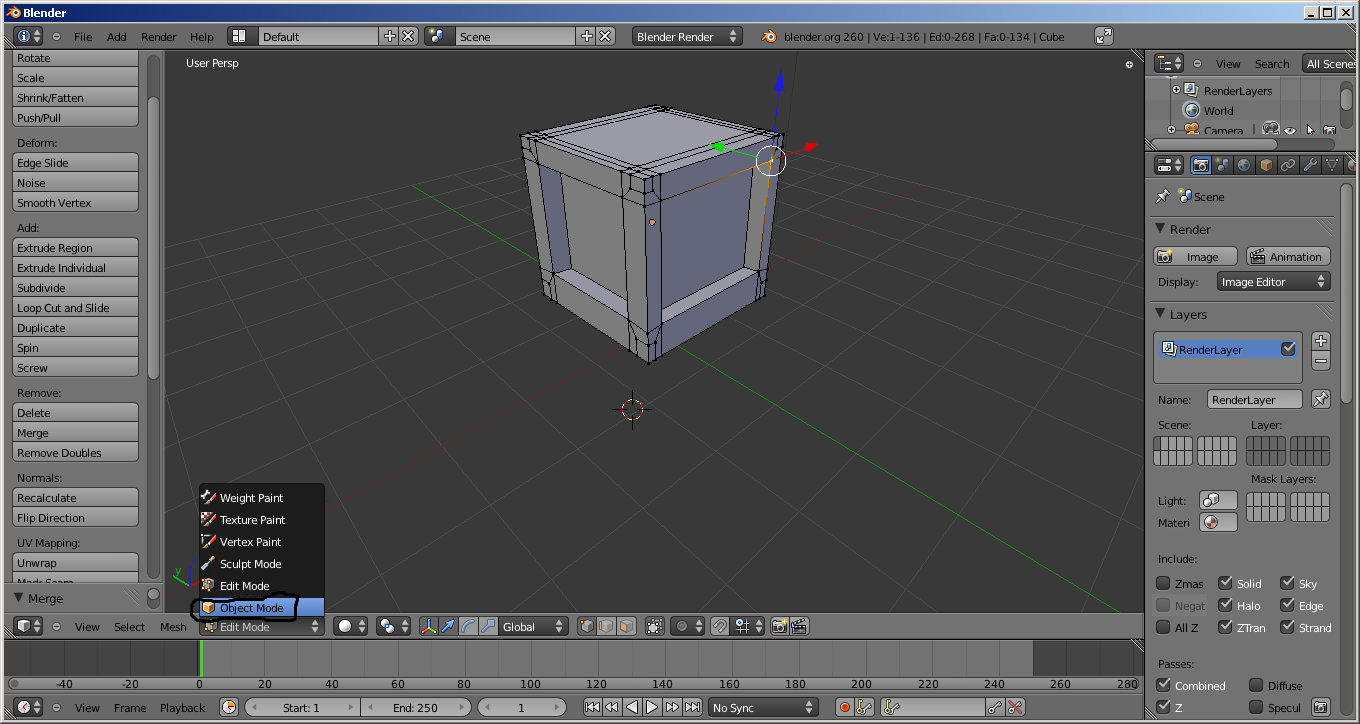
setelah kita bentuk seperti gambar di atas lalu kita mulai dengan melakukan penyatuan titik dengan teknik “MERGE”. teknik ini di lakukan untuk penyatuan atau penggabungan titik satu ke ke titik lain atau saya sebut point to point sehingga menghasilkan hasil animasi yg terlihat asli, pertama kita pilih titik yg kita ingin merge lalu kita ke menu sebelah kiri pada layar progress  pada add terdapat merge kita clik lalu pada merge terdapat 5 opsi, yaitu “AT LAST,AT FIRST, AT CENTER,AT CURSOR dan AT COLLAPSE”. at last misalkan kita pertama memilih titik yg kanan lalu memilih titik yg kirimaka merge at last akan menyatukan titik tersebut namun pergerakannya akan menyatu ke titik yg kedua karena seperti artinya last=akhir sama seperti at first artinya titik akan menyatu ke titik yg pertama kita pilih sama seperti artinya first=awal. lalu at center kita akan memilih kedua titik namun akan menyatukannya tepat di tengah, jika at cursor kedua titik ke arah cursor saat penyatuan titik tsb dan at collapse misalkan anda ingin menyatukan 3 titik maka semua titik akan menyatu ke titik yg kedua atau titik medium .
ok pilih titik  sesuai dengan gambar berikut ,lalu anda merge


setelah anda merge silahkan keluarkan imajinasi anda dengan melakukan hal yg sama dengan menyatukan titik dengan merge sampai kotak peti tersebut jadi seperti gambar berikut

lalu kita coba tampilkan dengan melakukan render gambar dengan menekan “F12” pada keyboard makan akan muncul seperti berikut

lalu setelah selsai kita akan lanjutkan dengan membuat latar pada animasi kotak peti sederehana kita dengan cara pilih “add” lalu pilih “mesh” dan clik “pane” maka akan mucul persegi pada layar progres utama kita, setelah itu kita perbesar dengan cara pilih pane yg kita buat tadi lalu tekan “S” pada keyboard artinya adalah scale (memperbesar gambar) setelah kita perbesar sampai seperti gambar berikut

setelah itu kita buat duplikat dari gambar tersebut sebagai tembok penutup tekan “shift+d” pada keyboard geser gambar duplikat yg telah kita buat lalu kita rotasi gambar tersebut dengan menekan “R” setelah itu kita putar

setelah jadi kitamulai bermain dengan rendering animasi , di layar progres ada dua object yg menggantung tidak jauh di atas benda yg bulat ialah lampu dan yg kotak dan ada sedikit segitiganya itu ialah camera yg menyorot ke object, kita akan bermain merubah lampu penerangan pada object. ikuti gambar di bawah sambil anda baca sedikit coretan kecil dari saya, ketika kita pilih lamp pada menu sebelah kanan pada layar akan ada 5 pilihan lampu yg memiliki fungsinya masing-masing, point yaitu sistem penerangan akan berupa point objek, sun maka pencahayaan akan menyerupai cahaya matahari , omi makaakan menyerupai  lampu dan area seperti dia area ruangan. saya pilih pencahayaan sun menyerupai matahari,, cahaya lampu awal agak gelap agar menyerupai aslinya saya ubah dengan cara mengganti light color menjadi agak kekuningan seperti gambar di bawah lalu saya akan tunjukkan perbedaannya pula di gambar selanjutnya. setelah itu jadilah objek gambar sederhana


seperti itulah tutorial membuat objek sederhana maaf jika kurang lengkap dan kurang sempurna karena kesempurnaan hanyalah milik tuhan semata dan jika anda ingin lebih mengusai blender

https://1a1b1c1.wordpress.com/2011/12/07/tutorial-membuat-objek-sederhana-untuk-pemula-di-blender-2/

Sabtu, 03 Juni 2017

Kesadaran Jiwa


                Alkisah hiduplah seeokr kucing,namanya adalah si Meong.Si Meong adalah sosok yang memiliki sifat peduli dan suka membantu terhadap sesama.Dia mempunyai soerang  teman dan temannya itu bernama si Doggy yang merupakan seekor anjing.
Suatu hari,si Doggy sedang berjalan-jalan,kemudian dia melihat seekor anjing kecil yang sedang membawa makanan yang banyak karena merupakan hasil dari dia mencari makanan.Saat itu,timbul sebuah pikiran daru si Doggy yakni akan merampas makanan yang di bawa anjing kecil itu.Si Doggy pun melakukan hal tersebut.Setelah berhasil merampas makanan dari anjing kecil itu,kemudian si Doggy langsung meninggalkan anjing kecil yang malang tersebut yang telah bersusah payah mencari makan.Perbuatan si Doggy pun lama-kelamaan menjai sebuah kebiasaan yang buruk karena mudahnya mendapatkan makanan tanpa harus bersusah payah.Banyak para hewan yang sudah berhasil dirampas olehnya makanantersebut.Akhirnya para hewan sudah tidak sudi untuk bertemu lagi dengan si Doggy. Si Doggy pun hanya bermalas-malasan untuk mencari makan karena dia tahu nanti akan merampas lagi makanan dari hewan-hewan lainnya.
Saat dia merasa lapar ,si Doggy pun pergi untuk menemui hewan yang akan menjadi targetnya kali ini.Lama-kelamaan si Doggy pun merasa keheranan mengapa hari ini sepi sekali dan tidak ada satu pun hewan yang lewat seperti biasanya.Semakin lama menunggu,si Doggy merasa begitu lapar sampai lemas dan bahkan tidak bisa bergerak ataupun berjalan.Di sana tidak ada satu hewan yang menolong si Doggy karena perbuatan buruk yang telah dilakukan oleh si Doggy.Dan datanglah sosok kucing yang ternyata si Meong temannya itu.”Kenapa kamu terbaring lemas disitu?”Tanya si Meong kepada si Doggy.Si Doggy pun menjawab”aku merasa lemas karena kelaparan”.”Mengapa kamu kelaparan?Bukannya kamu bisa mencari makanan sendiri!”Tanya si Meong kembali.”Ini adalah salahku sendiri karena aku malas-malasandan hanya menunggu orang lain untuk aku rampas makanannya dan itu adalah perbuatan yang merugikan orang lain.”Kata si Doggy.Si Doggy pun merasa sadar bahwa perbuatan yang telah dilakukannya adalah tidak baik.Si Meong yang merupakan sosok yang peduli dan suka membantu terhadap sesamasegera menolong si Doggy yang lemas tersebut dan memberinya makan agar dia kembali kuat dan sehat seperti biasannya.Karena kesadarannya,si Doggy pun segera pergi untuk meminta maaf kepada para hewan yang telah dijahatinya dan si Doggy pun berjanji tida akan mengulangi perbuatan tersebut.